

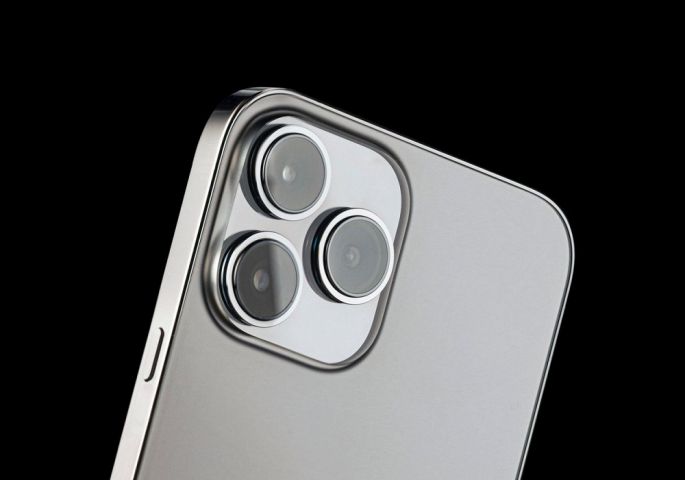
Скриеното копче на iPhone може да работи како што сакате.
Листата на мали, скриени функции на телефоните на Apple е долга, а со секое ново издание на оперативниот систем iOS се проширува се повеќе и повеќе. Една таква опција е тајното копче кое се наоѓа на iPhone уредите, за кое многу малку луѓе знаат. Зборуваме, секако, за опцијата Back Tap.
Apple нема да ви го препорача ова скриено копче само по себе и не е стандардно вклучено, ваше е да го најдете во поставките и сами да ја активирате неговата функционалност.
Откако ќе го направите тоа, задниот дел од вашиот iPhone ќе ве чека да го допрете два или три пати и вашите однапред одредени дејства ќе се активираат. На пример, два допири на задната страна ја вклучуваат светилката, а три допири ја отвораат апликацијата Instagram. Важно е да се напомене дека оваа функција работи на iPhone 8 и поновите телефони. Погледнете го „Назад допрете“ во акција:
За да го активирате Back Tap, треба да ја пронајдете опцијата во поставките на телефонот. Затоа, посетете Поставки > Пристапност > Допрете > Назад допрете (на самото дно).
Што нуди Back Tap?
Со активирање на опцијата Back Tap, вашиот телефон ќе ви понуди некои опции однапред одредени од Apple, како што се отворање на камерата (Камера), враќање на почетниот екран (Home), исклучување на звукот (Mute), сликање на екранот (Screenshot) ), вклучување на факелот (Torch ), но и многу други. Сепак, вистинската забава е на самото дно, каде што ви се нуди да ги активирате сопствените кратенки.
Кратенките за кои зборуваме се всушност дејства кои самите ги поставувате во апликацијата Shortcuts, кои ќе бидат пресудни доколку сакате да ја отворите саканата апликација со допирање, а подолу ќе ви покажеме како можете да го направите тоа.
Како да отворите апликации користејќи ја опцијата Back Tap
За да отворите апликација користејќи ја опцијата Back Tap, прво треба да креирате таква кратенка (дејство) во апликацијата Shortcuts, а тоа можете да го направите следејќи ги следните чекори (секој чекор е прикажан во галеријата подолу):
- Отворете ја апликацијата Кратенки
- Во горниот десен агол, притиснете го копчето “+”.
- Ако не ви е понудена опцијата „Отвори апликација“, одете во „Додај дејство > скриптирање“ и пронајдете „Отвори апликација“
- На горниот дел од екранот ќе го видите полето „Отвори“, а до него со сини букви „Апликација“. Допрете „Апликација“
- Изберете ја апликацијата што сакате да ја отворите, а потоа притиснете „Готово“ во горниот десен агол
- Ако сакате да ја преименувате кратенката, држете го прстот на неа и направете го тоа со избирање на опцијата „Преименувај“ од паѓачката листа
Сега кога сте ја создале вашата кратенка за отворање на апликацијата, одете во опцијата Back Tap, изберете дали сакате тоа да се случи со два допири или три допири, а на дното ќе ја најдете вашата кратенка.
Забелешка: Функцијата Back Tap работи само додека екранот е вклучен!